¡Hola!
Aquí tienes tu guía para gestionar las listas negras en Sales Engagement Tool. Usa la Lista negra global para bloquear leads no deseados en todo tu equipo, mientras que la Lista negra individual se aplica a una sola cuenta. Añade elementos a la lista negra manualmente o con un archivo CSV, y filtra las entradas según sea necesario. Elige los tipos y comparaciones con cuidado, especialmente para correos electrónicos y dominios. Para campañas activas, Sales Engagement Tool te notificará para asegurarte de que estás aplicando la lista negra correctamente. ¿Listo para optimizar la gestión de tus leads? ¡Vamos allá! 🚀
Lista negra del equipo
La Lista negra global es la función que te permitirá bloquear leads para todas las cuentas que pertenecen al mismo equipo.
Contiene:
Lista negra
Para acceder a esta función desde la página de inicio de sesión, haz clic en el nombre del equipo y luego en Lista negra del equipo
Se abrirá una nueva página donde podrás seleccionar la lista negra para LinkedIn o para email:
Desde ahí puedes bloquear leads, empresas, correos electrónicos y dominios no deseados usando la opción manual o subiendo un archivo CSV.
Primero exploraremos cómo bloquear leads usando un archivo CSV.
Para subir un CSV, haz clic aquí y selecciona la opción Importar un archivo CSV:
Esta ventana aparecerá
Puedes subir un archivo o usar la opción de arrastrar y soltar.
Hay 2 opciones obligatorias que debes elegir.
La primera es el Tipo de lista negra. Puedes elegir entre:
- Nombre de la empresa
- Nombre completo del lead
- URL del perfil - Inserta solo la URL del perfil de LinkedIn y la bloquearemos en las tres plataformas: LinkedIn, Sales Navigator y Recruiter
- Título del trabajo
! Ten en cuenta que todos los elementos duplicados en la lista negra serán eliminados.
Esta es la información que debe contener tu archivo CSV. En este archivo, solo debe haber una columna con un título 'keyword'. Todos los valores deben estar en esta columna.
Dependiendo de los valores que tengas en el archivo CSV (nombre de empresa, nombre completo del lead, URL del perfil o título del trabajo) deberás seleccionar el mismo tipo en consecuencia.
! No puedes tener tipos de valores mezclados en el archivo CSV. Por ejemplo, si quieres bloquear nombres de empresas, tu archivo CSV no puede contener nombres de empresas y URLs de perfil.
! Si quieres bloquear diferentes tipos, debes subir esos CSV por separado.
Puedes subir tantos archivos CSV como quieras, pero deben contener un solo tipo de valor.
Solo puedes elegir una opción por archivo CSV subido.
! Si eliges el tipo ProfileUrl solo podrás seleccionar la comparación Exacta.
La segunda opción que debes seleccionar es el Tipo de comparación:
- Exacta - Añade un término que coincida exactamente con el tipo de lista negra seleccionado para evitarlo. Esto significa que el valor del archivo CSV se añadirá a la lista negra tal cual está escrito. Por ejemplo, si el nombre de la empresa que quieres evitar tiene "LLC" en su LinkedIn, debes añadir "LLC" al nombre de la empresa en el archivo CSV. Esto también se aplica a las URLs de perfil que subas vía CSV. Solo puedes seleccionar el tipo de comparación Exacta con este elemento.
- Contiene - Añade un término que esté contenido dentro del tipo de lista negra seleccionado para evitarlo. Esto significa que puedes añadir un valor con una o más palabras para un nombre de empresa, un título de trabajo, etc., y la herramienta evitará todo lo que contenga ese valor completo. Por ejemplo, si colocas "nueva empresa" con la opción Contiene, esas dos palabras se considerarán un valor único y se excluirá cualquier lead que tenga ese valor en el nombre de la empresa.
- Empieza con - Añade un término con el que empiece tu tipo de lista negra para evitarlo.
- Termina con - Añade un término con el que termine tu tipo de lista negra para evitarlo.
Solo puedes elegir una opción por archivo CSV subido.
Cuando subas tus archivos CSV, se mostrarán así:
Podrás ver cómo se importó el elemento, qué tipo seleccionaste y también el criterio de coincidencia.
Hay un botón de papelera que te permitirá eliminar cualquier cosa que ya no necesites en tu lista negra.
Para bloquear leads manualmente solo necesitas ir aquí:
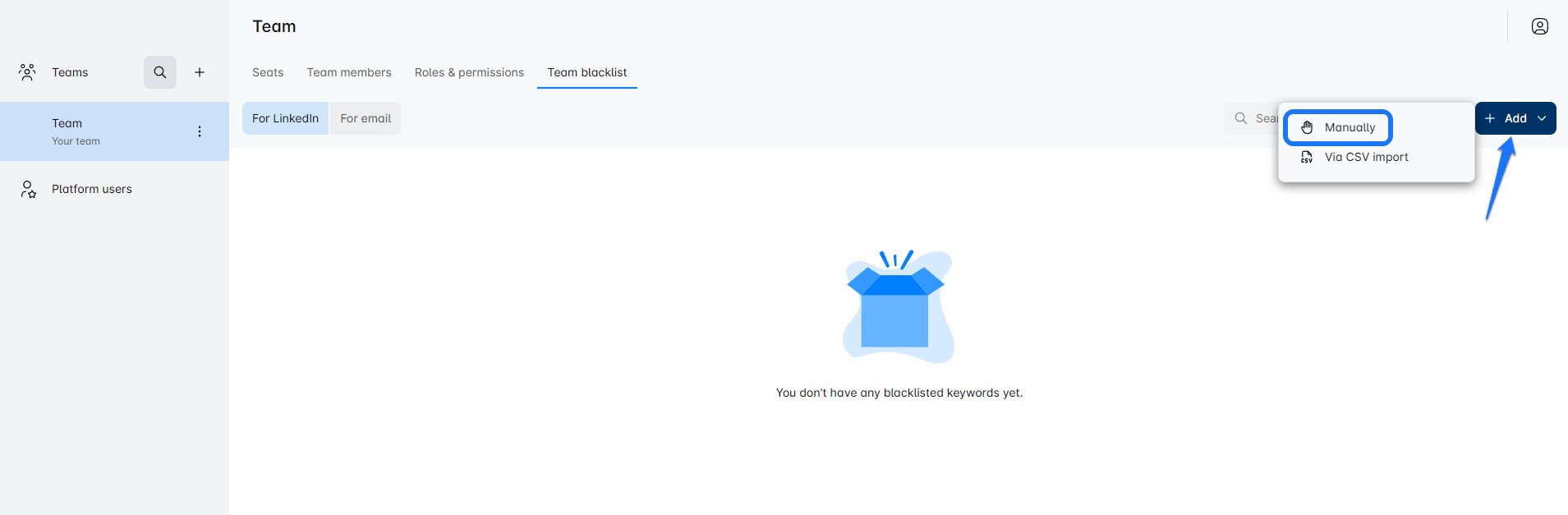
Se abrirá una nueva ventana:
Aquí debes escribir manualmente o copiar/pegar el tipo que quieres bloquear.
! Ten en cuenta que para cada valor añadido debes pulsar la tecla Enter en tu teclado para que el valor se guarde.
! Ten en cuenta que al seleccionar el elemento URL del perfil, solo puedes elegir el tipo de comparación Exacta.
! Ten en cuenta que todos los elementos duplicados en la lista negra serán eliminados.
Una vez que completes tu lista negra, elige el tipo de lista negra y el tipo de comparación.
Cuando termines, solo haz clic en Añadir a la lista negra.
Podrías recibir este mensaje de advertencia:
Esto aparecerá si tienes campañas activas y Sales Engagement Tool también bloqueará los leads que estén en esas campañas. Así que solo te advertimos para que no cometas un error.
Pulsa Añadir a la lista negra si estás seguro de que bloqueaste los elementos correctos y eso es todo.
Para ver la diferencia entre las formas en que añadiste leads a la lista negra, revisa la columna Método de adición:
Lista negra de emails y dominios de empresa
Esta función se usa para evitar correos electrónicos o dominios de empresa que no quieres en tus campañas.
Las opciones para insertar elementos que quieres bloquear son las mismas que para la lista negra regular, con ligeras modificaciones en el archivo CSV.
Puedes usar Subir archivo CSV o elegir bloquear elementos manualmente escribiéndolos (usa Enter para separar valores) o simplemente copiándolos y pegándolos en el cuadro designado.
Para empezar a bloquear emails y dominios usando archivos CSV, haz clic aquí:
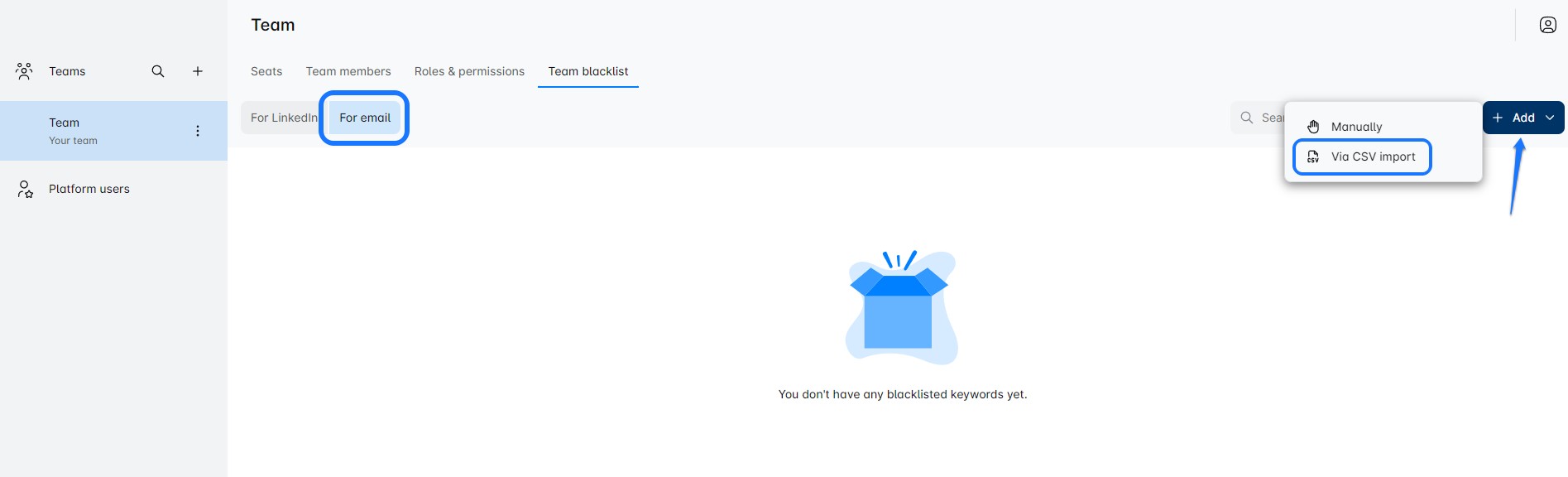
! Ten en cuenta que puedes subir múltiples archivos CSV, cada uno con un tipo de elemento diferente para bloquear. Solo asegúrate de elegir el tipo correspondiente.
Se abrirá una ventana. Observa cómo algunos tipos de lista negra son diferentes. Las opciones de comparación permanecen igual.
Para el tipo de lista negra, tienes dos opciones: dirección de email o dominio de empresa. El formato de un dominio de empresa es dominio.com y la dirección de email es email@dominio.com
! Ten en cuenta que todos los elementos duplicados en la lista negra serán eliminados.
Los tipos de comparación que puedes elegir son:
- Exacta - Añade un término que coincida exactamente con el tipo de lista negra seleccionado para evitarlo. Esto significa que el valor del archivo CSV se añadirá a la lista negra tal cual está escrito. Por ejemplo, si el nombre de la empresa que quieres evitar tiene "LLC" en su LinkedIn, debes añadir "LLC" al nombre de la empresa en el archivo CSV.
- Contiene - Añade un término que esté contenido dentro del tipo de lista negra seleccionado para evitarlo. Esto significa que puedes añadir una palabra para un nombre de empresa, un título de trabajo, etc., y la herramienta evitará todo lo que contenga esa palabra.
- Empieza con - Añade un término con el que empiece tu tipo de lista negra para evitarlo.
- Termina con - Añade un término con el que termine tu tipo de lista negra para evitarlo.
Usa estas instrucciones para formatear el archivo CSV para bloquear:
Para emails:
o
Para dominios:
Esta es la información que debe contener tu archivo CSV. En este archivo, solo debe haber una columna con un título 'keyword'. Todos los valores deben estar en esta columna.
Dependiendo de los valores que tengas en el archivo CSV (dirección de email o dominio de empresa) deberás seleccionar el mismo tipo en consecuencia.
Una vez que hayas seleccionado tanto el tipo como la comparación, haz clic en Añadir a la lista negra para continuar.
! Ten en cuenta que el tamaño máximo por archivo es 1 MB y 255 caracteres por celda.
Podrías recibir este mensaje de advertencia:
Esto aparecerá si tienes campañas activas y Sales Engagement Tool también bloqueará los leads que estén en esas campañas. Así que solo te advertimos para que no cometas un error.
Pulsa Añadir a la lista negra si estás seguro de que bloqueaste los elementos correctos y eso es todo.
¡Hay una opción más emocionante que puedes hacer con tu lista negra! Si tienes demasiados elementos en tu lista negra y solo quieres ver algunos basados en criterios específicos, ¡tenemos muy buenas noticias para ti! ¡Puedes filtrar tu lista!
Para filtrar tu lista negra haz clic aquí:
Se abrirá una nueva ventana:
Puedes elegir tu filtro aquí. Puedes filtrar por tipo de lista negra, por comparación o por el método que usaste para importar tus elementos. Puedes tener múltiples criterios o elegir solo uno. También puedes filtrar por el tipo de entrada que usaste.
Una vez que estés satisfecho con tu selección, haz clic en el botón Aplicar para ver los elementos seleccionados.
Este filtro es ligeramente diferente para la lista negra de emails y dominios y se ve así:
Aquí también tienes la opción de selección múltiple :)
Lista negra individual
Esta función se usa cuando quieres bloquear elementos solo en una cuenta, no afectará a otra cuenta del equipo.
Para acceder a la Lista negra individual ve a:
Aquí también puedes subir un CSV o añadir elementos manualmente.
Para instrucciones sobre cómo subir un archivo CSV a la lista negra, consulta esta sección de este artículo.
Al añadir leads manualmente, asegúrate de pulsar Enter para que la herramienta pueda guardar el valor que escribiste.
💡Los principios para las listas negras globales e individuales son los mismos, la única diferencia es que la Lista negra global te permite bloquear leads en todas las cuentas bajo un equipo, y la Lista negra individual se usa para evitar leads en una cuenta específica.
Lista negra de emails y dominios de empresa
Para este tipo de bloqueo, también puedes usar un archivo CSV o un enfoque manual.
El enfoque manual puede ser útil cuando solo hay un par de emails o dominios de empresa que quieres bloquear.
Para hacerlo, haz clic aquí:
Esta ventana aparecerá:
Escribe el email o dominio de empresa aquí, usa Enter para separar los valores y elige el tipo correspondiente (email del lead o dominio de empresa, según lo que hayas escrito). Elige el tipo de comparación y haz clic en Añadir a la lista negra.
Todo lo que hayas bloqueado se mostrará en esta tabla:
Puedes actualizar tu lista negra manualmente o mediante un archivo CSV. También puedes eliminar elementos haciendo clic en el icono de la papelera.
! Los leads que se den de baja de tus emails serán bloqueados automáticamente y se mostrarán aquí.
¡Esperamos que este artículo te haya sido útil!
¡Disfruta tu experiencia con Sales Engagement Tool!
Comentarios
0 comentarios
Inicie sesión para dejar un comentario.